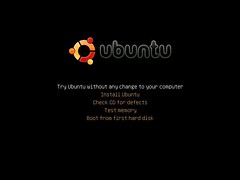
Yang pertama kali dibutuhkan dalam menginstal Linux Ubuntu versi 14.04
file master dari linux ubuntu itu sendiri (kalo belum punya masternya
bisa download
lewat sini dan Laptop / PC dengan spesifikasi minimal:
1. CPU berkecepatan 1GHz atau yang lebih cepat
2. Memori minimal 1,5GB
3. Kapasitas Harddisk minimal 7GB
4. Disunahkan ada jaringan internet
Jika sajen sudah tersedia sekarang waktunya kita install di laptop atau pc kita
Buat yang sudah biasa mengninstall ubuntu pasti sudah hapal, tapi bagi yang newbie atau lagi lupa, mendingan tengok sini dulu

pertama kita pilih bahasa untuk proses instalasi, biar keren dikit pilih Bahasa Inggris aja, setelah itu klik "continue"

kedua kita pilih jaringan wireless, jika sedang tidak terhubung dengan
wireless maka pilih "i don't to connect to a wifi network right now",
setelah klik "continue"

ketiga beri tanda betul atau conteng dibagian "install this third-party software" lalu klik "continue"

keempat kita akan disediakan berbagai macam tipe penginstalan, kita
pilih "something else"(biar keliatan anak IT bisa ngatur kapasitas
partisi yang dibutuhkan) kemudian klik "continue"


kelima disini kita akan membuat partisi, yang harus ada dalam OS Linux
adalah partisi SWAP, yang besarnya kira2 2x besar memory laptop kita.
kemudia partisi / (dibaca "root) kalo di windows sama saja dengan
partisi C, kemudian partisi /home. langkah ini kita harus berhati agar
tidak salah klik

keenam cek dulu semuanya gan barangkali ada yang salah. jika sudah yakin
benar klik dibagian partisi yang mempunyai mount point / (root),
setelah itu klik "install now"

ketujuh jika sudah benar-benar yakin klik "continue"

kedelapan kita menentukan waktu daerah, berhubung kita ada di Indonesia tercinta kita pilih Jakarta, lalu klik "continue"

kesembilan kita "continue" saja

kesepuluh kita tunggu hingga proses instalasi selesai sambil makan atau tidur juga boleh

setelah selesai maka sistem akan meminta "restart" kita klik "restart now", setelah laptop restart maka siap untuk digunakan
sumber:tuxlin.com/langkah-install-ubuntu-14.04
![Cara Menginstall Ubuntu 12.10 di VirtualBox [Ubuntu 12.04 LTS]](https://lh3.googleusercontent.com/blogger_img_proxy/AEn0k_srQlVfs-d5EqiW8322YqDHhih9N5B2A4ElPTkO6JNkWVBzBBq23w3P7sTmXg3UtK0nzitq6y8YBesPvf9dHc-6_tH7D93viwFui_IQP-fo3Yjr54uOCAl12N78OzzJbwUEyEc0TQ6nSAjsChcbe_3XBtx4=s0-d "Cara Menginstall Ubuntu 12.10 di VirtualBox [Ubuntu 12.04 LTS]")
![Cara Menginstall Ubuntu 12.10 di VirtualBox [Ubuntu 12.04 LTS]](https://lh3.googleusercontent.com/blogger_img_proxy/AEn0k_tm0Eqt2tIgm91VrDNc7D4x0D-uc7Jd7fwbmjWMOAfpBxSaJoAA0ObhaOqeIEHJPF0CLyGTtkQXCZ63L45rdLCZKjwBfA0S4zhwRzTbEbgS80KD1pUu-FpseFqGDHR5VY-7FOcl0u6xVvHWhwzGJ_X1U7a3=s0-d "Cara Menginstall Ubuntu 12.10 di VirtualBox [Ubuntu 12.04 LTS]")
![Cara Menginstall Ubuntu 12.10 di VirtualBox [Ubuntu 12.04 LTS]](https://lh3.googleusercontent.com/blogger_img_proxy/AEn0k_srCE2bUxhXUjfL1txBT_1o-hdCuuk313mRnjvk9OmH5_JEimAS-pz2coytwFqGfwDWGZ2Cnu7NiR_a07tk6ta6OsRA1IlhfbI9kMuzlQ8Il4eiG7XaxWAB2wX_BdixWUB1ULe1JWHMITxL7M0rylzuBdnl=s0-d "Cara Menginstall Ubuntu 12.10 di VirtualBox [Ubuntu 12.04 LTS]")
![Cara Menginstall Ubuntu 12.10 di VirtualBox [Ubuntu 12.04 LTS]](https://lh3.googleusercontent.com/blogger_img_proxy/AEn0k_tgrOAXyFTpak6qgfoMv7BDMu1gY4mx-bX05m-6xLqZNGBP-RdjHXej8IcIt4cd4wui0utOrcr6rrZlksLE1zxtMMDmOqBiji-3_f9dUFtHV-i66H_AET32MaCNyaezyozKEsMA0kNkskaiGlQaDNwomPp_Hg=s0-d "Cara Menginstall Ubuntu 12.10 di VirtualBox [Ubuntu 12.04 LTS]")
![Cara Menginstall Ubuntu 12.10 di VirtualBox [Ubuntu 12.04 LTS]](https://lh3.googleusercontent.com/blogger_img_proxy/AEn0k_uuc_GYfivGXXqTdCz0q9ZQ701TtZRx59GQLS9JqBr_LmQwGJi9s2VOba08Nl0FY9KrSxnVxwT2ieGufeW7LfwK-uKFmflgGKQV3UQ5ZIWhp67bVkQT2GIq7sj4tgTQkL74nycYK23h-huRhAMYRfUJDCE85Q=s0-d "Cara Menginstall Ubuntu 12.10 di VirtualBox [Ubuntu 12.04 LTS]")
![Cara Menginstall Ubuntu 12.10 di VirtualBox [Ubuntu 12.04 LTS]](https://lh3.googleusercontent.com/blogger_img_proxy/AEn0k_uvWyc1g6-dKXF6eFDYDDHjqPRwXXozrlEoBoxMV39bDK3_EWKeNDxoMiDRNle8DHgI85zlfQUoP7Ig8enVeS92v_UnT3JbiSaM4xJnFPX0oz81eOJkXDbiqevvzVi71axYF63Imfuv2cQ7q4GlW6aDvFYlpA=s0-d "Cara Menginstall Ubuntu 12.10 di VirtualBox [Ubuntu 12.04 LTS]")
![Cara Menginstall Ubuntu 12.10 di VirtualBox [Ubuntu 12.04 LTS]](https://lh3.googleusercontent.com/blogger_img_proxy/AEn0k_sdXgieG-vN7UlbsV0OGdAWSk0QFYzAwWS5luc2FqRgoLGFyIm6_ENjMHs6coSC5Mnpss9U9Ym-GDAK7qvNMaiqkbQ6HbA9qB2VU7x69YpsC2-pv2khRhDDyHFT3lOxkK_GGK0HuwMTjbMFyW7bsrsKZ_UEjg=s0-d "Cara Menginstall Ubuntu 12.10 di VirtualBox [Ubuntu 12.04 LTS]")
![Cara Menginstall Ubuntu 12.10 di VirtualBox [Ubuntu 12.04 LTS]](https://lh3.googleusercontent.com/blogger_img_proxy/AEn0k_t_jwIPFlcYfKX8cWDpJvdZvbLI3XnsHyy65IgWn_WEos3aaQEQGrGwzEaDbHB4TvyUEUPHq0Uy3xO-D1OzJjyUf4Pzhz9TLgtbmCakVccppBJAbstPU_2q85TUrwWAtATFNrtqsTaazUDWPkKiQ84TxC9dYw=s0-d "Cara Menginstall Ubuntu 12.10 di VirtualBox [Ubuntu 12.04 LTS]")
![Cara Menginstall Ubuntu 12.10 di VirtualBox [Ubuntu 12.04 LTS]](https://lh3.googleusercontent.com/blogger_img_proxy/AEn0k_vEoLrbb0idrdUXpJTUZh3i3O45NlZWDaWuyVWQ0CD_gc6_4aOB_w_N8K_nCJORAMP1OybdqPoEcU6d3A3m2-GlkWoQuXv3qOKXxa_udoHPr3qbacyWwOvZL_VZt1Boq4rCulrGJVgSd_zGW1NuG5UWmObM3A=s0-d "Cara Menginstall Ubuntu 12.10 di VirtualBox [Ubuntu 12.04 LTS]")
![Cara Menginstall Ubuntu 12.10 di VirtualBox [Ubuntu 12.04 LTS]](https://lh3.googleusercontent.com/blogger_img_proxy/AEn0k_scuQ1F9_DSRGNOA_zNKVf6NdKpfGu2M1g17yPjlMyeU3BvSpY-h8xvFly_sDsh65PwUkyixblVaKP_rL4aP-wunje7q5yF6FPOhPpwo1vzZnT2rcQCF6cbgT7-F1je7KzH4R0etWthSUlJH8E1EwU-kd7TRQ=s0-d "Cara Menginstall Ubuntu 12.10 di VirtualBox [Ubuntu 12.04 LTS]")
![Cara Menginstall Ubuntu 12.10 di VirtualBox [Ubuntu 12.04 LTS]](https://lh3.googleusercontent.com/blogger_img_proxy/AEn0k_skuRC2cMWSMUMkw38M15w-K0CYCNx8B01RVuXyiJmCH0q0pyXiUDha3yl5W_2O63dDcE21LZ0-uu9LMdYh8aqLT6HH2MlgobbvZprnflujmXwIpzmpa90XZbqLuraly8r7aygmCfOw6xZXVlcR1pNZcN4v4Bo=s0-d "Cara Menginstall Ubuntu 12.10 di VirtualBox [Ubuntu 12.04 LTS]")
![Cara Menginstall Ubuntu 12.10 di VirtualBox [Ubuntu 12.04 LTS]](https://lh3.googleusercontent.com/blogger_img_proxy/AEn0k_tJd5FGd8IUXOOZC17kFFMGkYi9sQfCVuBVxsdIo50HdIwbWfVnUeFbVzKb2-SJbbRzEaREV5fCrOFi9M0WmGiCzGvHIrHjSc6_bjIZkjn2Ns6-gzSVzHz3uqRNSANJMQ3hOZ6Dj75UUOkYc4uJJQhwKwtYusg=s0-d "Cara Menginstall Ubuntu 12.10 di VirtualBox [Ubuntu 12.04 LTS]")